

らくらく送り状発行サービス
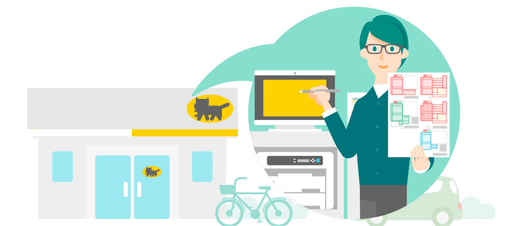
送り状を手書きで作成することなく、ヤマト運輸営業所にある店頭端末「ネコピット」から簡単に送り状を発行できます。
さらに、デジタル割で60円おトクにご利用いただけます。
- アプリ
<転送依頼の受付方法変更について>
2023年6月1日よりお届け先住所を変更(転送)される場合、送り状記載のお届け先から変更後のお届け先までの運賃(定価・着払い)を荷受人さまから収受いたします。お荷物を発送される際は、送り状を正しくご記入いただきますよう、お願いいたします。
詳細は こちら。
こちら。
ご利用方法
全国のヤマト運輸営業所内にある「ネコピット」を操作します(一部ご利用になれない店舗があります)。
まずはクロネコメンバーズのIDとパスワードでログインしてください。
- ※ネコピットが見つからない場合はお近くのスタッフにお尋ねください。
-
Step 1
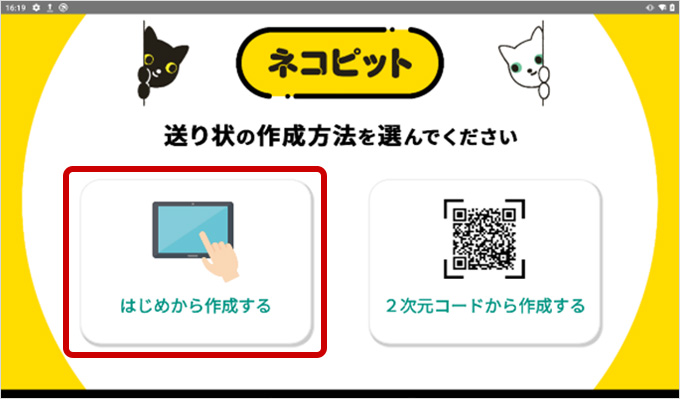
画面左側の「はじめから作成する」を選択します。
-
Step 2
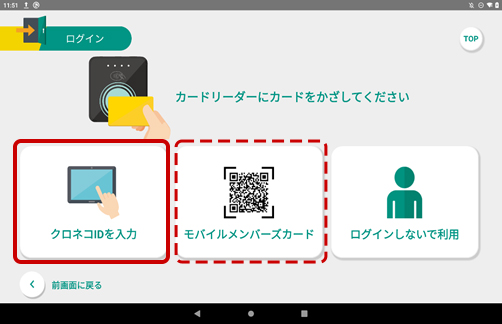
「クロネコIDを入力」を選択します。
- ※クロネコメンバーズカード(電子マネーカード)やモバイルメンバーズカードがあれば、画面に沿って選択いただき、利用可能です。
-
Step 3
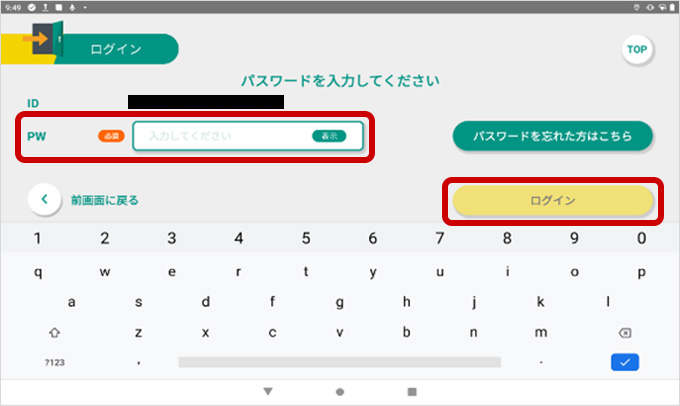
クロネコメンバーズのログイン用パスワードを入力し、ログインボタンを選択します。
送り状を発行する画面が表示されたら、画面の案内に沿って送り状を作成し、印刷します。 お届け先やご依頼主は、アドレス帳で登録した住所から選択します。
-
Step 1
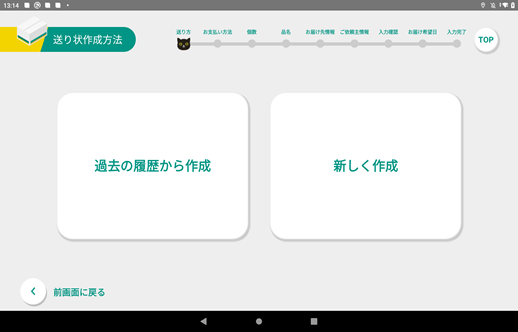
過去の履歴から作成するか、新しく作成するかを選択します。
-
Step 2
どのサービスで送るかを選択します。
お支払い方法・荷物の個数・品名など入力が必要な項目が出てきますので、画面の手順に沿って選択していきます。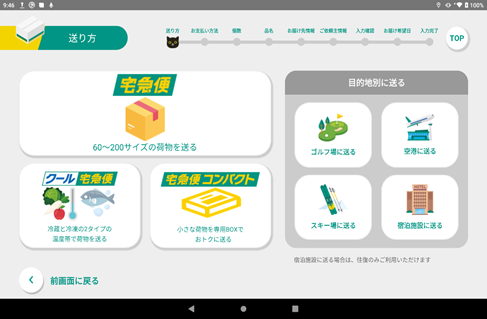
-
Step 3
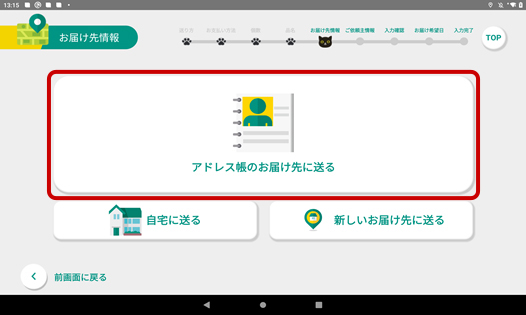
お届け先の設定方法を選択します。
-
Step 4
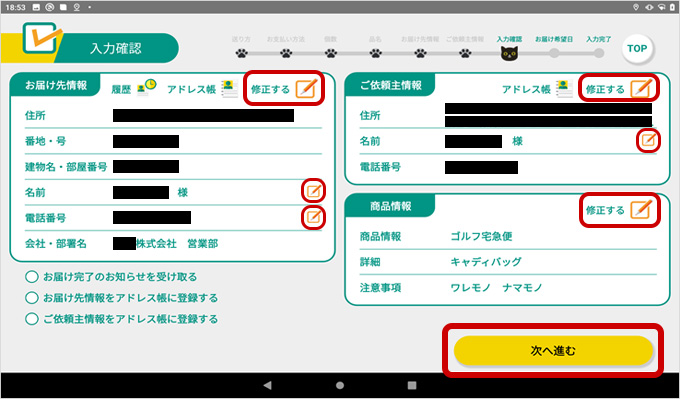
お届け先を設定後、入力確認画面にて内容に誤りが無いかご確認ください。
- ※オレンジ色のアイコン部分から修正が可能です。
-
Step 5
最後にお届けの希望日時の設定をします。
すべて設定後、画面右下にある「印刷する」を選択します。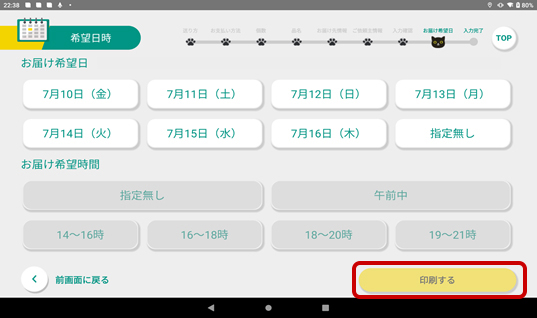
-
Step 6
印刷が完了しましたら、送り状を忘れずにお持ちください。
発送する荷物を持ち込まれている場合は、印刷した送り状と一緒に受付係員へお渡しください。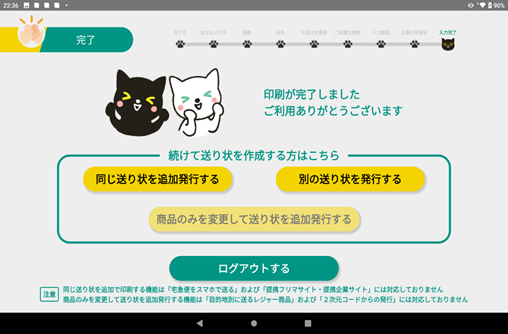
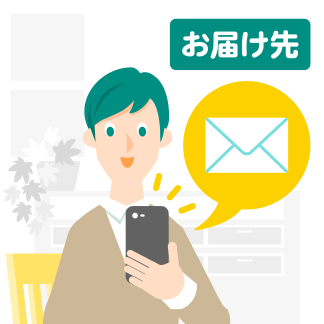
お届け先へ荷物の到着予定日時をお知らせできます
らくらく送り状発行サービスのご利用時に「お届け予定通知」を設定できます。
お届け先のメールアドレスを設定すると、荷物の到着予定日時をお知らせすることができます。

荷物の到着完了のお知らせを受け取れます
らくらく送り状発行サービスのご利用時に「お届け完了通知」を設定できます。
ご自身など、ご依頼主のメールアドレスを設定すると、荷物の配達完了のお知らせを受け取るができます。

ご自宅への集荷をご希望の方は、「集荷申し込み」が便利です。
入力フォームでお届け先やご依頼主を設定するので、送り状なしでお荷物を送ることができます。
登録情報やアドレス帳、履歴を使って、簡単に集荷のお申し込みができるので、もっと手軽にお荷物を送れます。
対象サービス
ご利用いただけないサービス
以下のサービスはご利用いただけません。
| ネコポス | 宅急便タイムサービス | 国際宅急便 | クロネコゆうパケット | クロネコゆうメール | こねこ便420 |
ご利用方法
ヤマト運輸公式アプリで、ご利用になるサービスやお荷物のお届け先などを入力して発行予約をすると、
ヤマト運輸営業所に設置している「ネコピット」での送り状発行が簡単になります。


公式アプリを起動して、まずはクロネコメンバーズのIDとパスワードでログインしてください。
-
Step 1
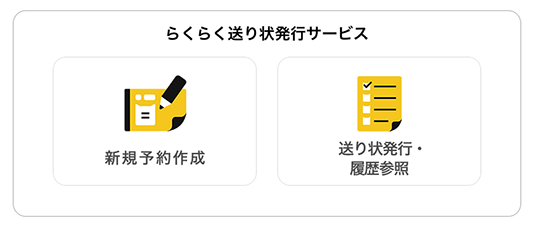
公式アプリを起動して、「らくらく送り状発行サービス」内の「新規予約作成」を選択してください。
-
Step 2
公式アプリからクロネコメンバーズにログインしていない場合は、メッセージが表示されますので、「ログイン/新規登録」を選択してください。
-
Step 3
クロネコメンバーズのIDとパスワードでログインしてください。
ご希望のサービスを選択し各種項目を設定して、送り状の発行予約をします。
-
Step 1
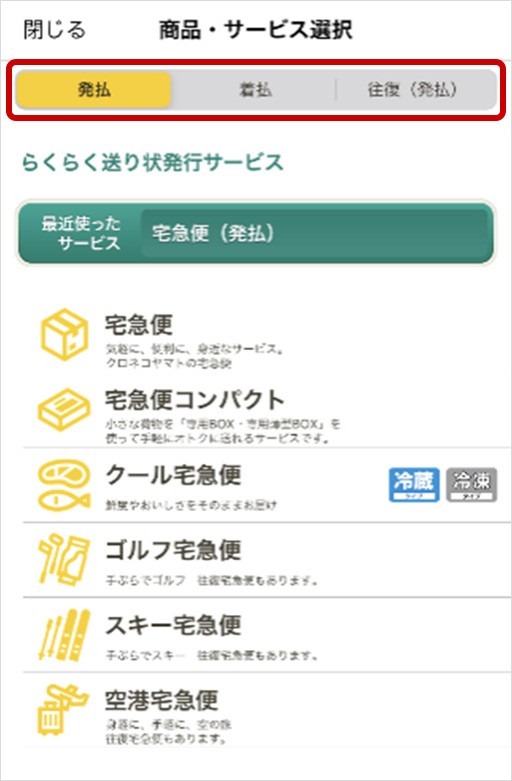
発払・着払・往復(発払)を選択します。
-
Step 2
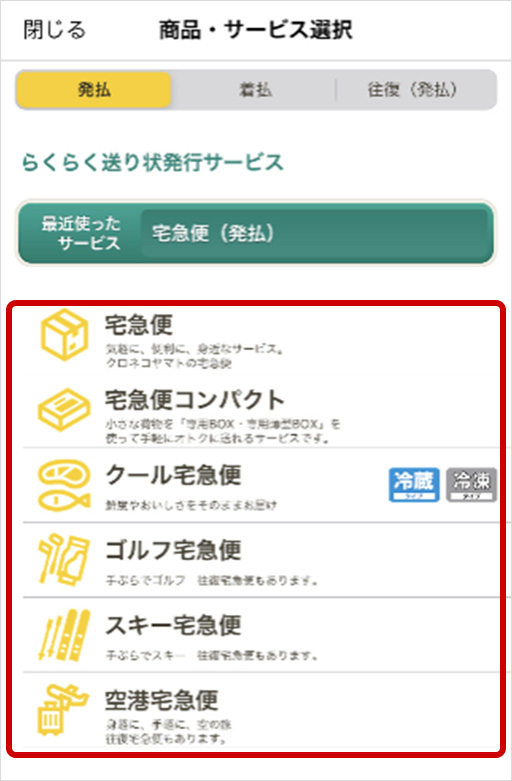
ご利用になるサービス(荷物の種類)を選択します。
-
Step 3
送り状を作成するページから、お届け先やご依頼主を設定します。アドレス帳に登録した住所を選択できます。
-
Step 4
必要に応じて、お荷物の取扱注意を指定する荷扱いや、お届け希望日・時間帯を設定します。
-
Step 5
登録した内容を確認し、発行予約を完了させてください。
-
Step 6
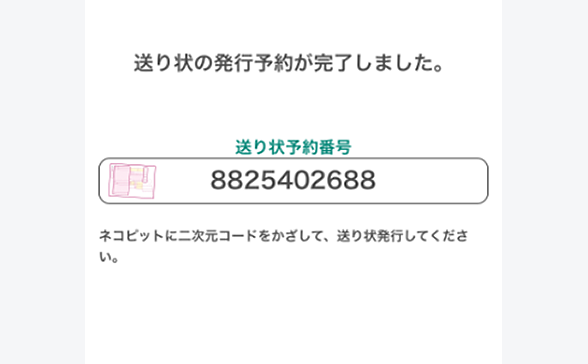
発行予約が完了すると「送り状予約番号」が発行されます。予約番号は公式アプリ内の「送り状発行・履歴参照」から参照できます。
送り状を発行する画面が表示されたら、画面の案内に沿って送り状を作成し、印刷します。
-
Step 1
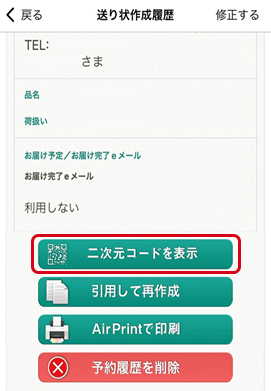
アプリの「らくらく送り状発行サービス」にある「送り状発行・履歴参照」から「二次元コードを表示」を選択します。
-
Step 2
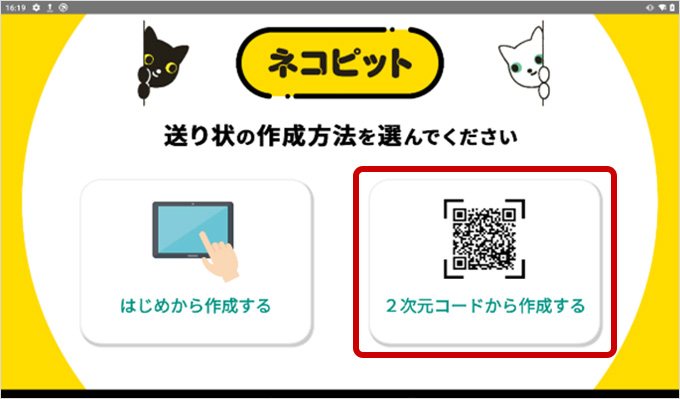
画面左側の「2次元コードから作成する」を選択します。
-
Step 3
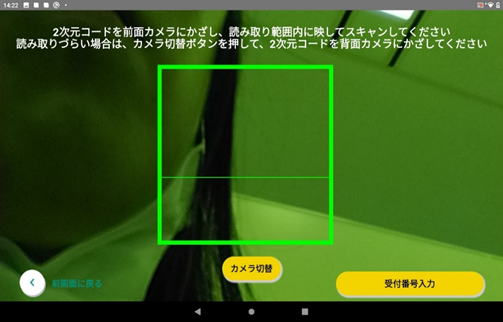
二次元コードをネコピットのカメラで読み込んでください。
-
Step 4
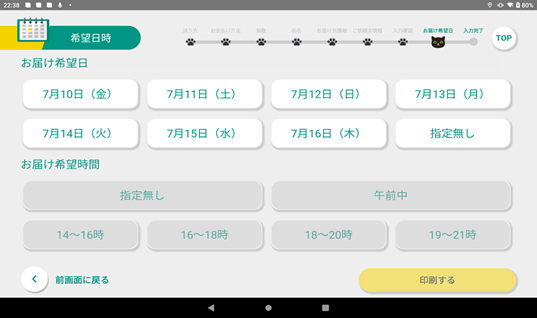
ご予約時のお届け希望日時の修正が必要な場合は、再度ネコピットにて選択してください。
-
Step 5
印刷完了の画面が表示されます。
印刷された送り状と荷物あわせて受付係員へお渡しください。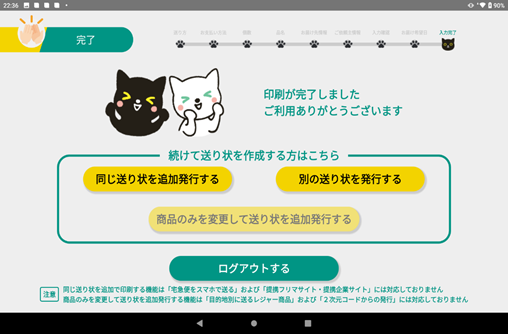
お届け先へ荷物の到着予定日時をお知らせできます
らくらく送り状発行サービスのご利用時に「お届け予定通知」を設定できます。
お届け先のメールアドレスを設定すると、荷物の到着予定日時をお知らせすることができます。
荷物の到着完了のお知らせを受け取れます
らくらく送り状発行サービスのご利用時に「お届け完了通知」を設定できます。
ご自身など、ご依頼主のメールアドレスを設定すると、荷物の配達完了のお知らせを受け取るができます。
ご自宅への集荷をご希望の方は、「集荷申し込み」が便利です。
入力フォームでお届け先やご依頼主を設定するので、送り状なしでお荷物を送ることができます。
登録情報やアドレス帳、履歴を使って、簡単に集荷のお申し込みができるので、もっと手軽にお荷物を送れます。
対象サービス
ご利用いただけないサービス
以下のサービスはご利用いただけません。
| ネコポス | 宅急便タイムサービス | 国際宅急便 | クロネコゆうパケット | クロネコゆうメール | こねこ便420 |
ご利用方法
LINEとクロネコIDを連携すると、お荷物のお届け先、お届け予定日などを入力し発行予約できるので、ヤマト運輸営業所に設置している「ネコピット」での発行が簡単です。
- ※現在は、宅急便(発払い)、宅急便コンパクト(発払い)のみ対応しております。

LINEトークから「送り状発行」へ進み、送り状の発行予約をします。
-
Step 1
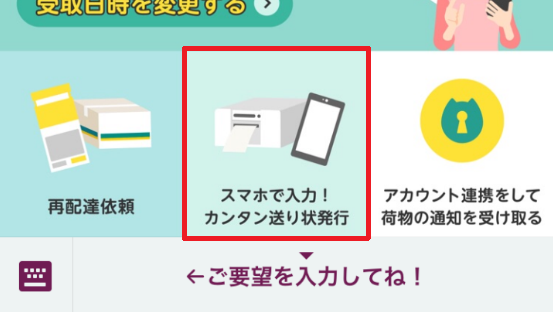
LINEトークから「スマホで入力!カンタン送り状発行」を選択してください。
-
Step 2
「「新規送り状作成」を選択します。
- ※以前に送り状を作成したことがある場合は、履歴から作成することもできます。
-
Step 3
ご利用になるサービスを選択します。
-
Step 4
お届け先やご依頼主を設定します。
必要に応じて、お荷物の取扱注意を指定する荷扱いや、お届け希望日・時間帯を設定します。 -
Step 5
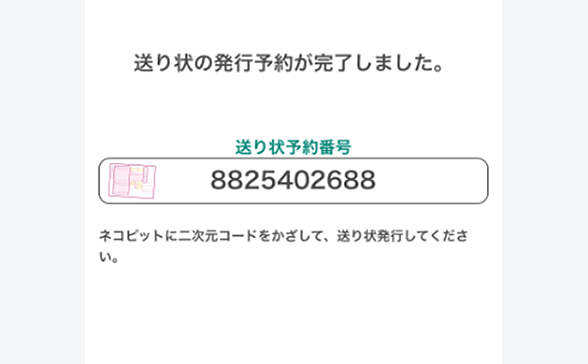
発行予約が完了すると「送り状予約番号」が発行されます。予約番号はLINEトークの「送り状作成」内にある「発行履歴」から参照できます。
-
Step 6
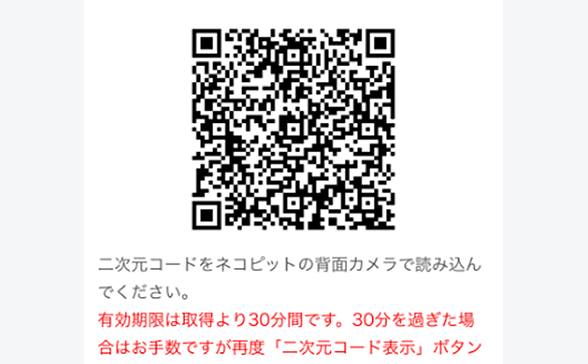
予約完了ページ、もしくは「発行履歴」で「二次元コードを表示」を選択すると、ネコピットで使用する二次元コード(QRコード)が発行されます。
全国のヤマト運輸営業所内にある「ネコピット」を操作します(一部ご利用になれない店舗があります)。詳しい操作説明は、「 ネコピットの操作方法」からご確認いただけます。
- ※ネコピットが見つからない場合はお近くのスタッフにお尋ねください。
-
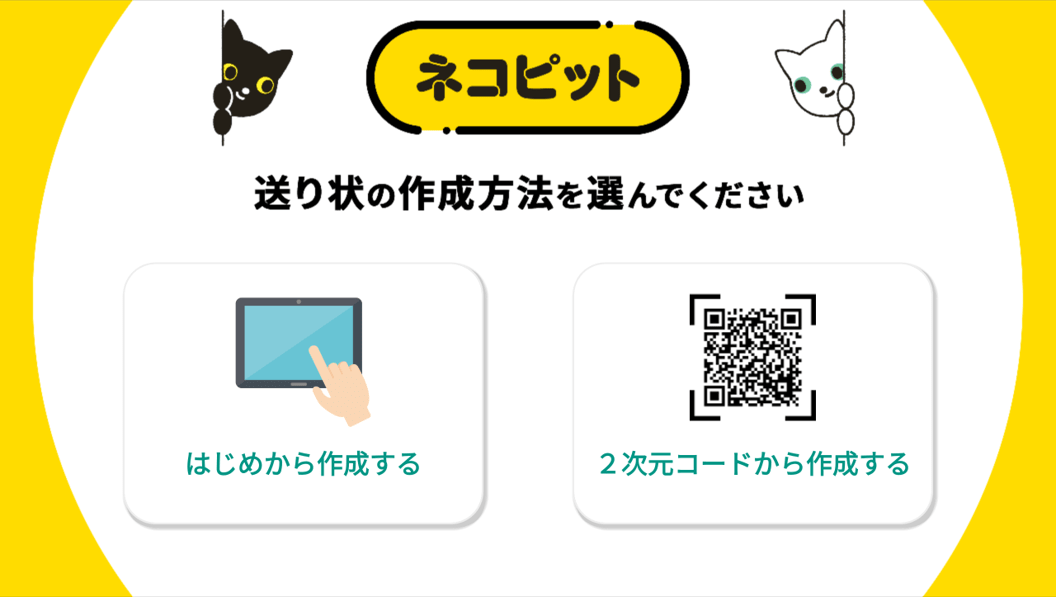
Step 1
「クロネコヤマト公式アプリ LINE公式アカウントからの予約発行」を選択してください。
-
Step 2
「二次元コードをお持ちの方」を選択してください。
-
Step 3
LINEトークの「発行履歴」から二次元コード(QRコード)を表示して、ネコピットの背面カメラで読み込んでください。
-
Step 4
送り状の内容に問題がなければ「印刷」を押します。
- ※変更がある場合はLINEトークより修正してください。
-
Step 5
印刷ボタンを押すと送り状が発行されます。
お荷物のお持ち込みの場合は、発行した送り状と合わせて受付係員へお渡しください。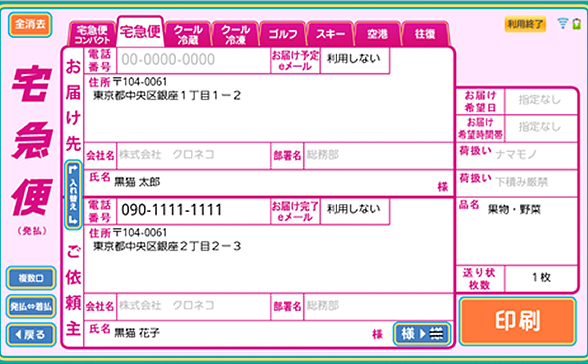
お届け先へ荷物の到着予定日時をお知らせできます
らくらく送り状発行サービスのご利用時に「お届け予定通知」を設定できます。
お届け先のメールアドレスを設定すると、荷物の到着予定日時をお知らせすることができます。
荷物の到着完了のお知らせを受け取れます
らくらく送り状発行サービスのご利用時に「お届け完了通知」を設定できます。
ご自身など、ご依頼主のメールアドレスを設定すると、荷物の配達完了のお知らせを受け取るができます。
ご自宅への集荷をご希望の方は、「集荷申し込み」が便利です。
入力フォームでお届け先やご依頼主を設定するので、送り状なしでお荷物を送ることができます。
登録情報やアドレス帳、履歴を使って、簡単に集荷のお申し込みができるので、もっと手軽にお荷物を送れます。
対象サービス
梱包の方法・送り方
荷造りの方法がわからない

最適な包装資材を知りたい

送り方、支払い方を知りたい

よくあるご質問(FAQ)
ご注意事項
- 1発行した送り状には使用期限がございます。使用期限は送り状に記載されていますのでご確認ください。


