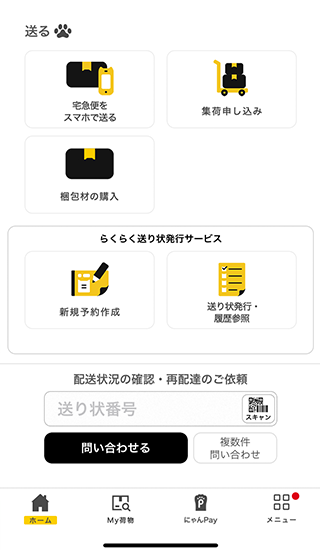
 1.新規予約作成をタッチします。
1.新規予約作成をタッチします。
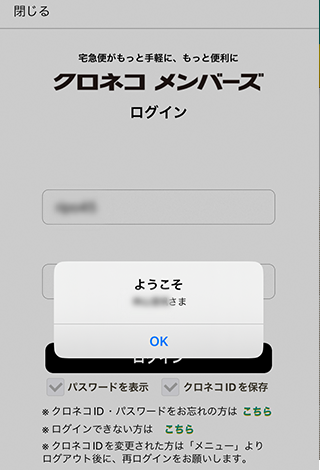 2.メンバーズにログインします。ゲスト利用も選択できます。
※すでにログイン中の場合は表示されません。
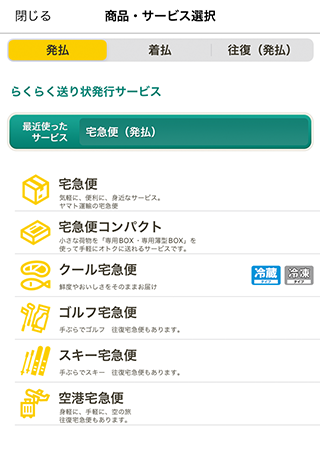 3.発払・着払・往復(発払)を選択し、ご希望の商品を選択します。
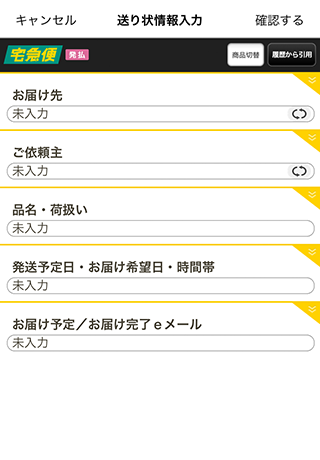 4.送り状情報を入力します。それぞれの項目にタッチすると入力画面が表示されます。
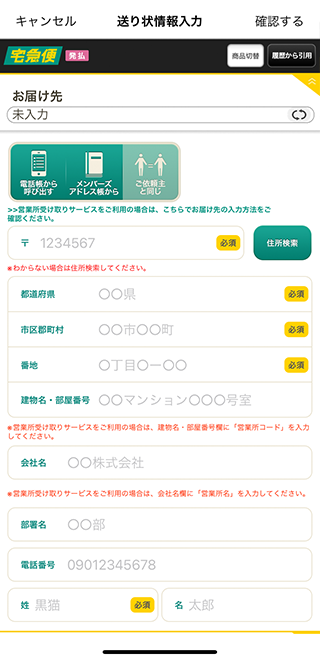 ①お届け先[必須]
入力は、以下の方法があります。
・iPhoneの電話帳から
・クロネコメンバーズアドレス帳から
・ご依頼主情報をコピー
・履歴から引用
※ご依頼主とセットで引用します。
・手入力
※ゴルフ宅急便の場合:ゴルフ場検索から
※空港宅急便の場合:空港カウンター検索から
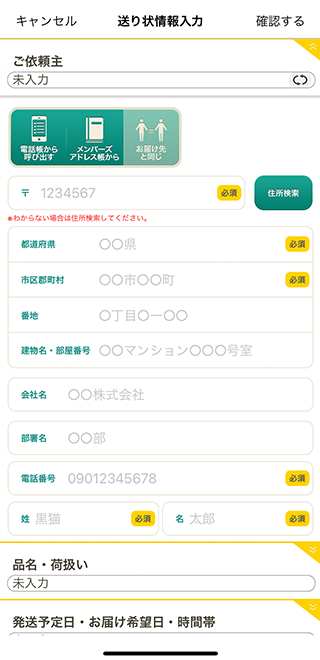 ②ご依頼主[必須]
入力は、以下の方法があります。
・iPhoneの電話帳から
・クロネコメンバーズアドレス帳から
・お届け先情報をコピー
・履歴から引用
※お届け先とセットで引用します。
・手入力
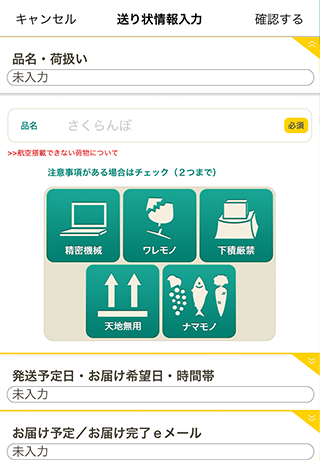 ③品名[必須]・荷扱い
品名の入力と荷扱の選択をします。
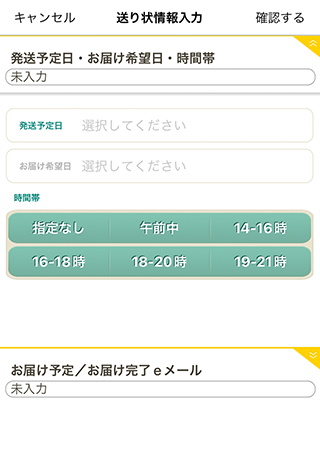 ④発送予定日・お届け希望日/時間帯(※)
該当の日付・時間帯を選択します。
お届け希望日を入力する場合は、発送予定日の入力が必須です。
※ゴルフ・スキー宅急便の場合:プレー日
※空港宅急便の場合:搭乗日/出発時刻
※往復宅急便(宿泊施設)の場合:宿泊日
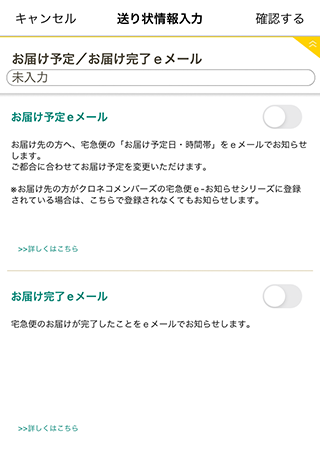 ⑤お届け予定/お届け完了eメール
スライドを「オン」にし、メールアドレスを
入力してください。
※クロネコメンバーズ対象のサービスです。
ログインしてご利用ください。
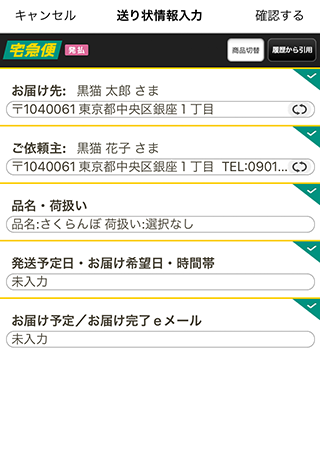 5.送り状情報の確認
「確認する」を選択します。
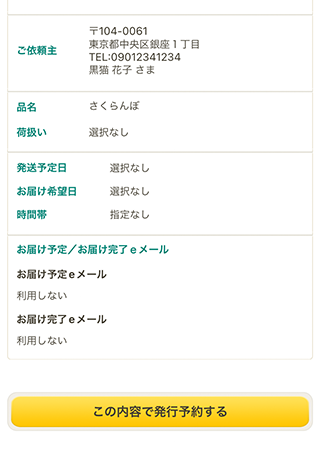 6.予約内容の確認
「この内容で発行予約する」をタッチします。
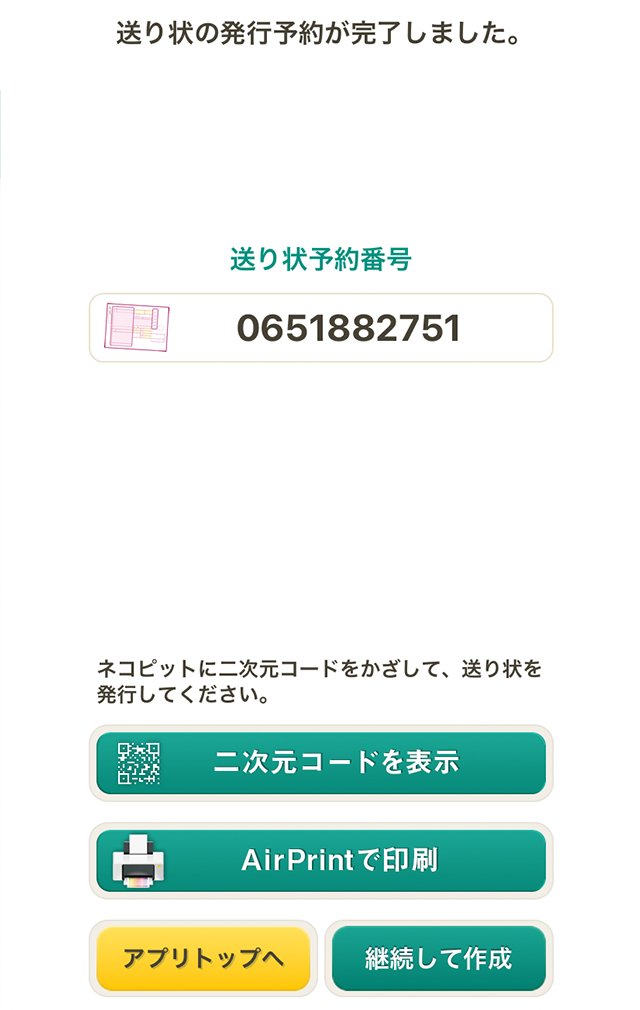 7.送り状予約番号の発行
送り状予約番号(※)を発行します。
※数字10桁
※送り状発行・履歴参照メニューからも参照できます。